
VR Vlog for VRChat
VRChatの思い出を、
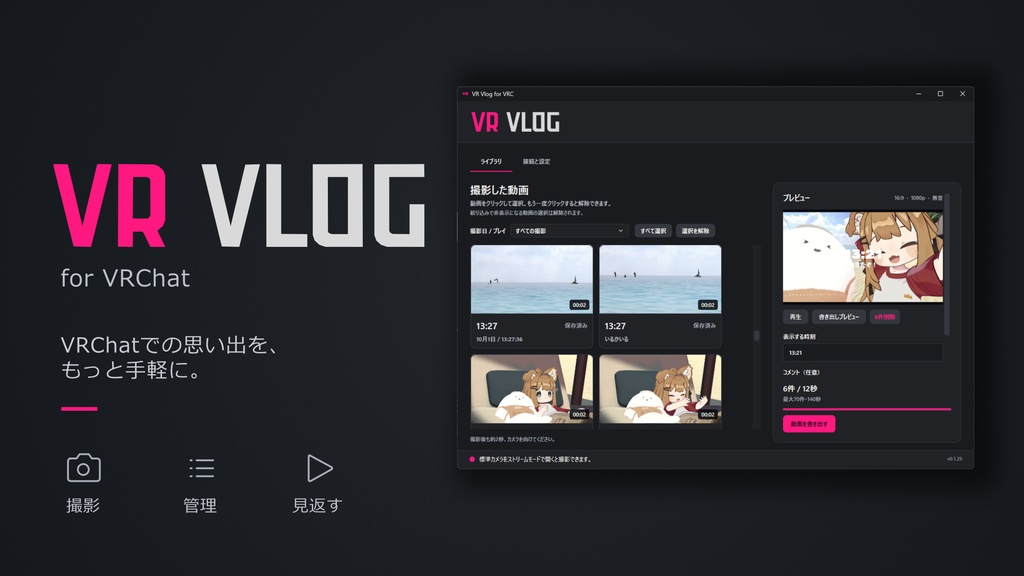
初めて訪れたワールドも、フレンドと笑った瞬間も。いつもの標準カメラで短く撮って、コメント付きのVlogにまとめられます。
Windows 10 22H2以降/Windows 11(x64)・PC版VRChat
撮影から書き出しまで
撮る、選ぶ、つなぐ。
-
標準カメラで撮る
ストリームモードでシャッターを切ると、短い動画がアプリに保存されます。
-
見返して、使う動画を選ぶ
残したい場面を選び、コメントや撮影時刻を添えます。
-
1本のVlogにまとめる
クリップを並べ替え、プレビューしてから書き出します。
導入ガイド
最初の撮影まで
-
Windowsにインストール
BOOTHからZIPを入手し、「すべて展開」してからセットアップを実行します。
-
VRChatのカメラを準備
アクションメニューのオプションでOSCを有効にし、標準カメラをストリームモードにしてSpoutストリームをオンにします。
-
接続を確認して撮影
アプリの「接続と設定」で接続と映像の受信を確認し、VRChatのカメラでシャッターを切ります。
よくある質問
Quest単体で使えますか?
Windows上で動くPC版VRChatが必要です。Quest単体で起動したVRChatは対象外です。
シャッターを切っても動画が保存されません。
カメラがストリームモードになっているか、SpoutストリームとOSCが有効かを確認してください。「接続と設定」で映像を受信できていれば、シャッター後も初期設定の2秒間、カメラを撮影対象に向けてください。
ワールド移動後にカメラが正面に表示されます。
標準カメラのSpoutストリームをオフにすると解除できます。次に撮影するときにオンに戻してください。