iPhone版・Android版 公開中

アバターで撮る。アバターと撮る。

自分の姿をアバターに置き換えて撮影。ARモードでは、机や床にアバターを配置できます。

現在、全機能を広告なし・無料で提供中。無料提供について

©もち山金魚

VR Vlogでできること

表情のインポート、顔トラッキング、AR配置に対応。

お気に入りの表情をインポート

専用ツールで対応する表情を引き継ぎ、撮影画面から切り替えられます。
風景と表情を同時に撮影

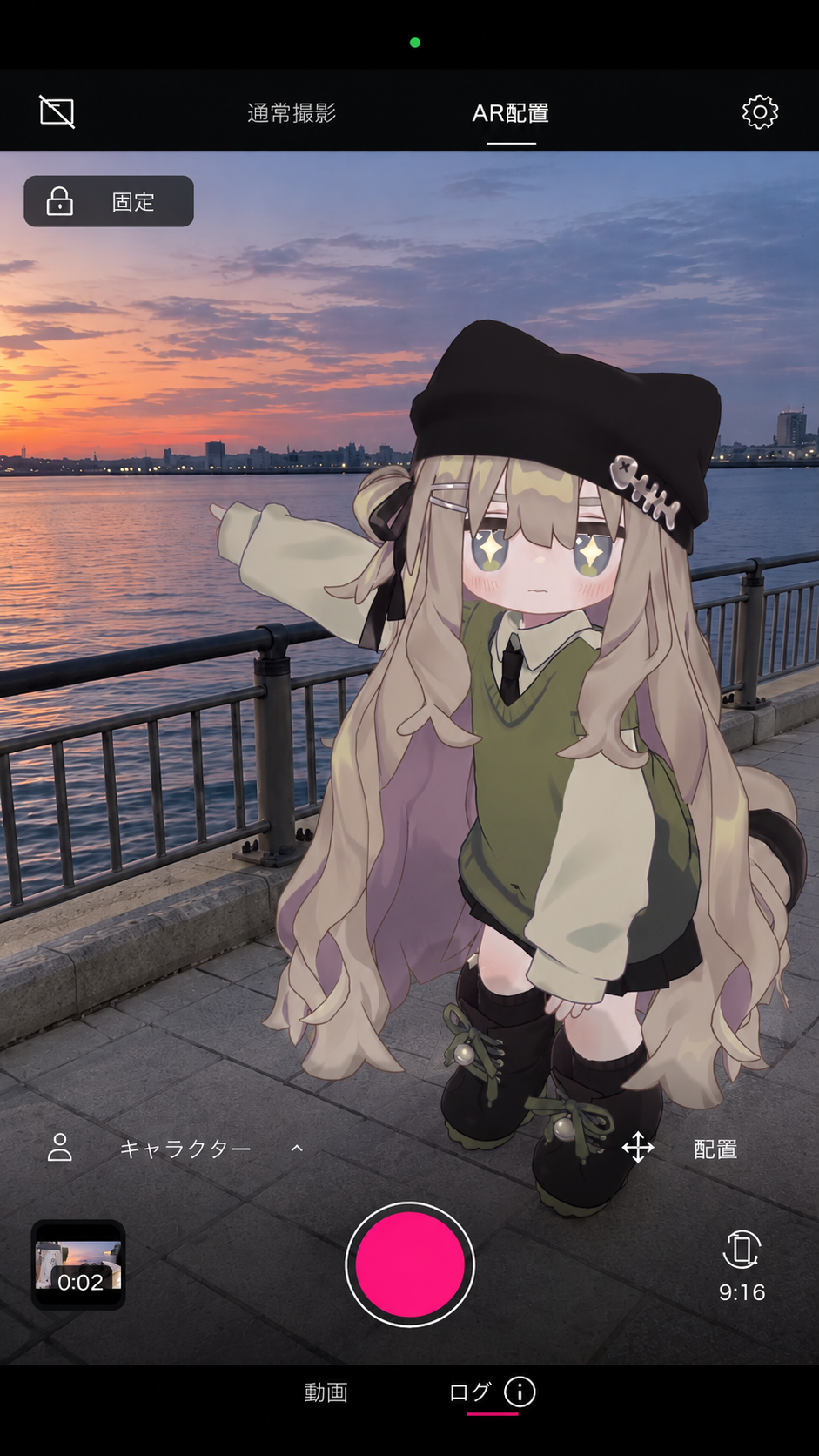
外カメラの風景と、表情・顔の向きを反映したアバターを同時に録画。

ポーズを固定してAR撮影

位置・大きさ・向きを調整し、ポーズを固定して撮影できます。

撮る → 選ぶ → まとめる

ログを選び、並べ替えて1本の動画に。キャプションやモザイクも追加できます。

使い方動画を見る

1.ログを撮影

短い動画を撮影。
通常撮影・AR配置に対応。

撮影画面

2.使うログを選択

保存済みのログから、
使う動画を複数選択。

ログ選択画面

3.1本の動画にまとめる

長押しで順番を変えて、
1本の動画として保存。

動画にまとめる画面

画面内アバター ©もち山金魚

机や床にアバターを
配置して撮影

床や机をタップして、アバターを1体配置。
表情や顔の向きを反映しながら撮影できます。

位置・大きさ・向きを調整
配置後に移動・回転し、
大きさも変更できます。
ポーズの選択・固定
姿勢を固定して、
別の角度から撮影できます。
AR配置で撮影©もち山金魚

自分のアバターを読み込む

VRMファイルとVRoid Hubのモデルに対応。

VRMファイル
端末に保存したVRM 0.x / 1.0を読み込めます。
VRoid Hub
自分が登録したモデルを、利用条件を確認して読み込めます。
lilToon対応
専用ツールでVRMに変換し、色・影・輪郭線を引き継げます。
Perfect Sync対応
対応アバターでは、細かな表情の動きを反映します。
UnityのVRM書き出し画面作者名は敬称略
エクスポーターを導入する

撮った動画を編集する

トリム・文字入れ・色味調整に対応。

トリム
範囲を指定してカット。
テキスト
文字を追加し、位置や大きさを調整。
フィルタ
クリップごとに色味を変更。
動画編集画面

ダウンロード・対応環境

App StoreからダウンロードGoogle Playで手に入れよう
対応環境を確認する →

無料提供について

現在、全機能を
広告なし・無料で提供しています。

提供条件は今後変更する場合があります。

無料提供について詳しく見る

今後、広告の導入や、撮影・保存などの継続利用に買い切り購入が必要になるなど、提供条件を変更する場合があります。対象となる利用者・機能・料金・開始日は事前にお知らせします。

現在の無料提供は、将来にわたる全機能の無料利用を保証するものではありません。購入操作を行わない限り、料金が発生することはありません。
サポート

使い方動画を見る ↗よくある質問 →お問い合わせ →ご利用条件 →

動画を再生